
Arch
驿站的 Arch 笔记
archinstall
进入 live cd 后,输入 archinstall 并按 Enter
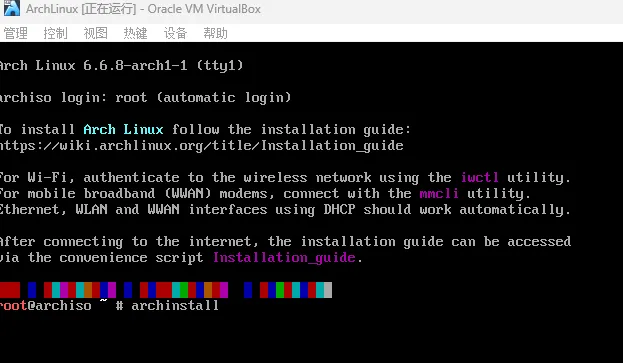
然后看到这个界面
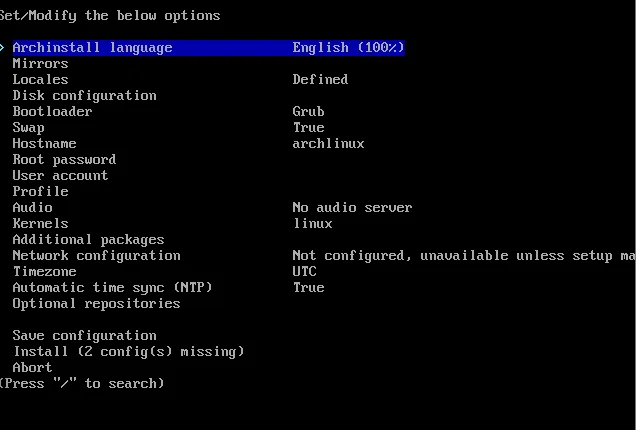
- Mirrors - 选择 China
- Locales - 选择 zh_CN
- Disk encryption - 分区
- BootLoader - 选择 Grub
- Profile - 我使用 KDE
- Network configuration - 我使用 NetworkManager
安装完成后,它会询问要不要 chroot 到新创建的安装中以进行安装后配置,但我们不需要这样做。因此,选择否来完成安装
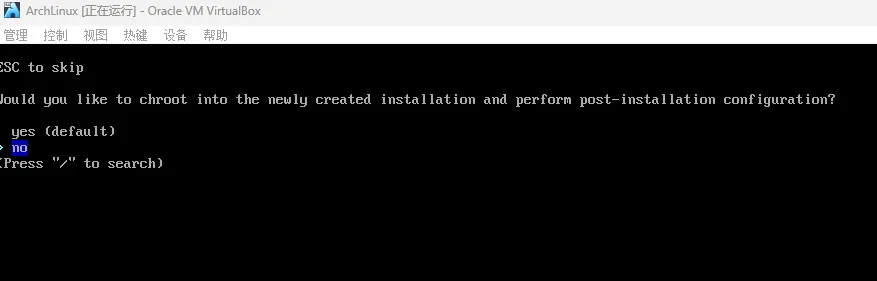
接着我们关机 shutdown now
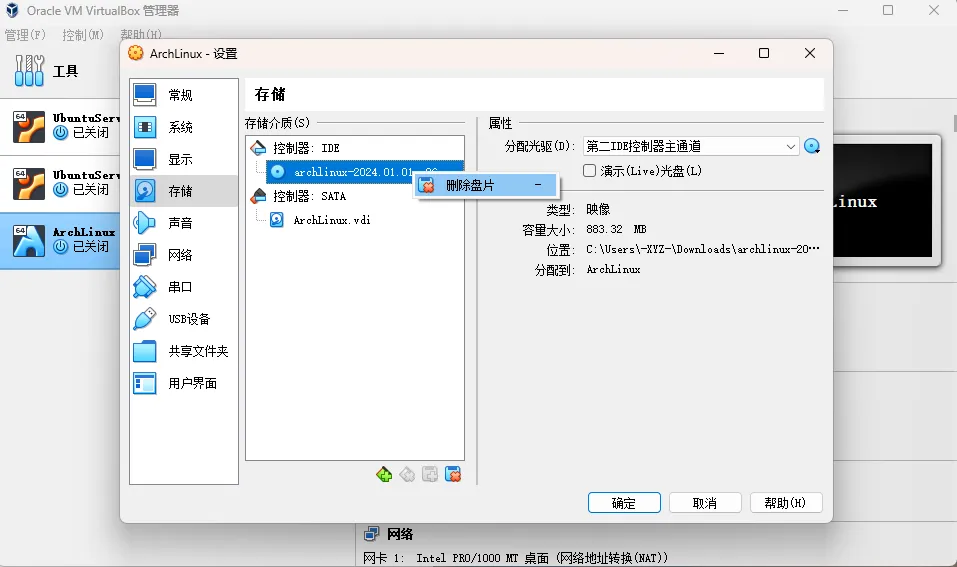
虚拟机的话,删除碟片,真机就拔出U盘后开机
软件
wqy-zenhei
进入桌面后整个系统的中文都是小方块,所以我们第一件事是安装字体
sudo pacman -S wqy-zenhei装好了就重新登陆或者重启
pacman
换源
sudo vim /etc/pacman.d/mirrorlist在文件的最顶端添加:
Server = https://mirrors.tuna.tsinghua.edu.cn/archlinux/$repo/os/$arch最后 :wq 保存退出,刷新 pacman 数据库
sudo pacman -Syyu参考:https://mirrors.tuna.tsinghua.edu.cn/help/archlinux/
color
编辑 sudo vim /etc/pacman.conf
找到 #color 取消注释即可
开启 32 位支持库
sudo vim /etc/pacman.conf去掉 [multilib] 一节中两行的注释,来开启 32 位库支持。
最后 :wq 保存退出,刷新 pacman 数据库
sudo pacman -Syyu添加 archlinuxcn 库
[archlinuxcn]
Server = https://mirrors.aliyun.com/archlinuxcn/$arch:wq 保存退出,刷新 pacman 数据库
sudo pacman -Syyuyay
接着
sudo pacman -S yay如果遇到:

在执行
sudo pacman -S archlinuxcn-keyring后重新安装 yay
fcitx5
安装 fcitx5 输入法
sudo pacman -S fcitx5-im fcitx5-chinese-addons fcitx5-pinyin-zhwiki- fcitx5-im #基础包组
- fcitx5-chinese-addons #官方中文输入引擎
- fcitx5-pinyin-zhwiki #中文维基百科词库
添加环境变量
sudo vim /etc/environment写入内容:
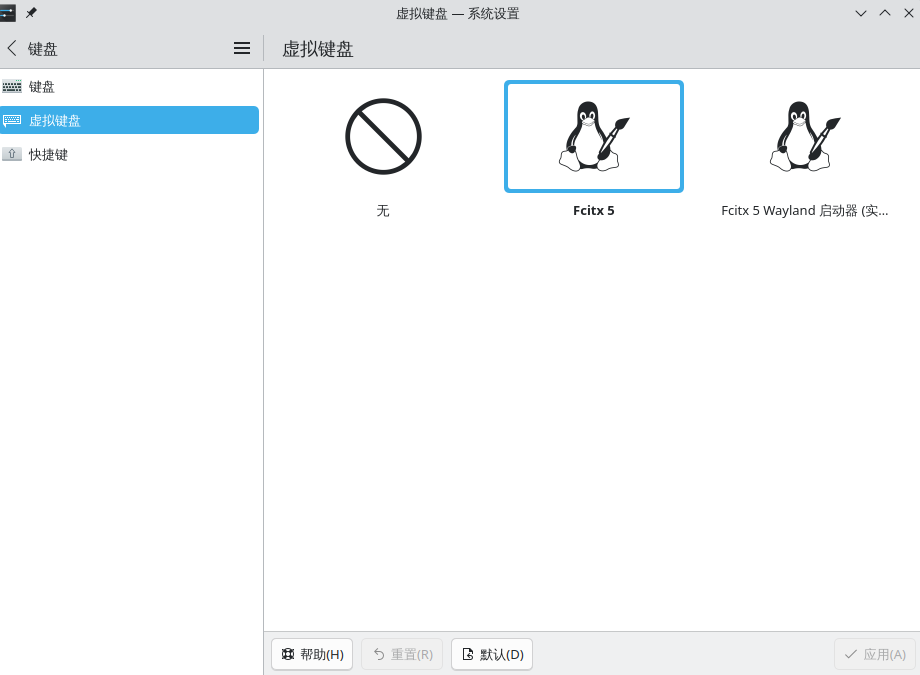
XMODIFIERS=@im=fcitx在系统设置里启用,然后重启电脑
zsh
sudo pacman -S zsh oh-my-zsh-git更改 shell 为 zsh
chsh -s /usr/bin/zsh我们去搞默认配置
cp /usr/share/oh-my-zsh/zshrc ~/.zshrc换个主题 找到:
ZSH_THEME="xxx"改成 agnoster
再装两个插件
sudo pacman -S zsh-autosuggestions zsh-syntax-highlighting- zsh-autosuggestions 自动建议插件
- zsh-syntax-highlighting 代码高亮插件
刷新配置
source ~/.zshrcclash-verge
梯子
yay -S clash-verge-rev-bin配置在终端中快速启用代理
cat >> ~/.zshrc << EOF

# Proxy 设置
proxy_on() {
    export http_proxy="http://127.0.0.1:7897"
    export https_proxy="http://127.0.0.1:7897"
    echo "Proxy ON"
}
proxy_off() {
    unset http_proxy https_proxy
    echo "Proxy OFF"
}
alias pon="proxy_on"   # 短别名启用
alias poff="proxy_off" # 短别名关闭
EOF刷新配置
source ~/.zshrc先执行这些命令
gsettings set org.gnome.system.proxy mode manual
gsettings set org.gnome.system.proxy.http host localhost
gsettings set org.gnome.system.proxy.http port 7897
gsettings set org.gnome.system.proxy.https host localhost
gsettings set org.gnome.system.proxy.https port 7897
gsettings set org.gnome.system.proxy.socks host localhost
gsettings set org.gnome.system.proxy.socks port 7897检查修改结果:
gsettings list-recursively | grep proxyfirefox
火狐浏览器
sudo pacman -S firefox firefox-i18n-zh-cn- firefox # 本体
- firefox-i18n-zh-cn # firefox 中文汉化包
vscode
yay -S visual-studio-code-binLinuxQQ
yay -S linuxqq liteloader-qqnt-bin- linuxqq #QQNT
- liteloader-qqnt-bin #插件加载器
安装完成后,给予权限
sudo chmod -R 755 /opt/LiteLoaderQQNT插件列表查看:https://github.com/ltxhhz/LL-plugin-list-viewer/
Java
yay -S zulu-8-bin zulu-21-binHMCL
先安装 Java
yay -S hmcl-dev-binTimeShift
快照
sudo pacman -S timeshiftneofetch
就是这玩意
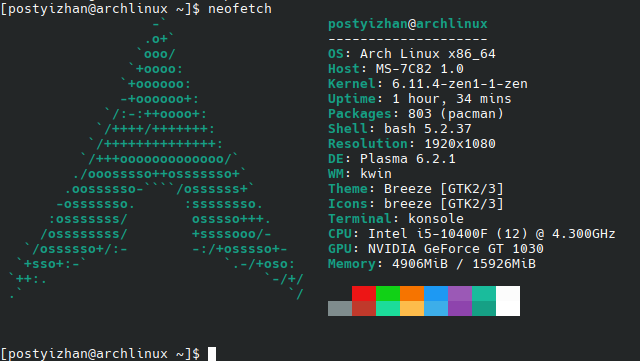
sudo pacman -S neofetchSpectacle
截图工具
sudo pacman -S spectacleWine
玩黄油用的
sudo pacman -S wineSteam
也是玩黄油用的
sudo pacman -S steamWindTerm
我常用的 ssh 工具
yay -S windterm-binRemmina
远程桌面客户端,支持多种协议(如 RDP、VNC、SSH)
sudo pacman -S remmina多系统
引导
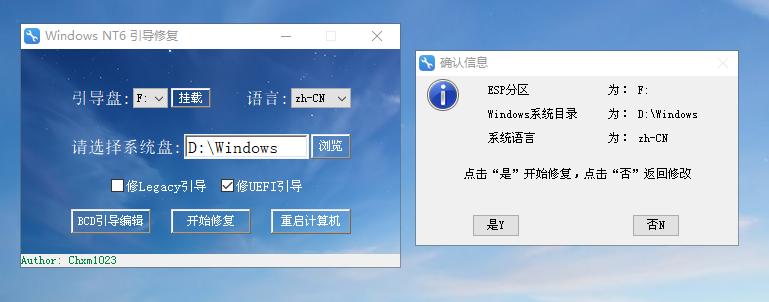
如果在 Grub 里看不到 Windows
先去 PE 系统修复 Windows 的引导
安装 os-prober
sudo pacman -S os-prober接下来运行它
sudo os-prober
编辑 Grub 的配置文件,找到 GRUB_DISABLE_OS_PROBER 取消注释(即设置为false)
sudo vim /etc/default/grub然后生成 Grub 所需的配置文件
sudo grub-mkconfig -o /boot/grub/grub.cfg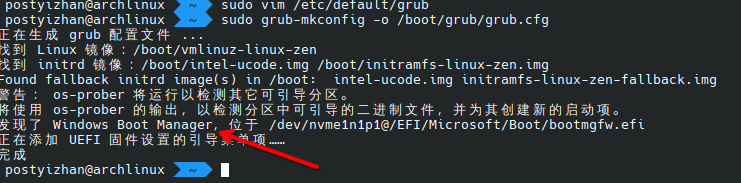
时间
如果你的机器是 ArchLinux + Windows 双系统,那么请按照以下操作同步时间,使切换系统时时间不会错乱
ArchLinux 下执行:
timedatectl set-local-rtc 0Windows 管理员权限下执行:
reg add "HKEY_LOCAL_MACHINE\System\CurrentControlSet\Control\TimeZoneInformation" /v RealTimeIsUniversal /d 1 /t REG_DWORD /f快速启动
打开 Windows 控制面板,按下图操作
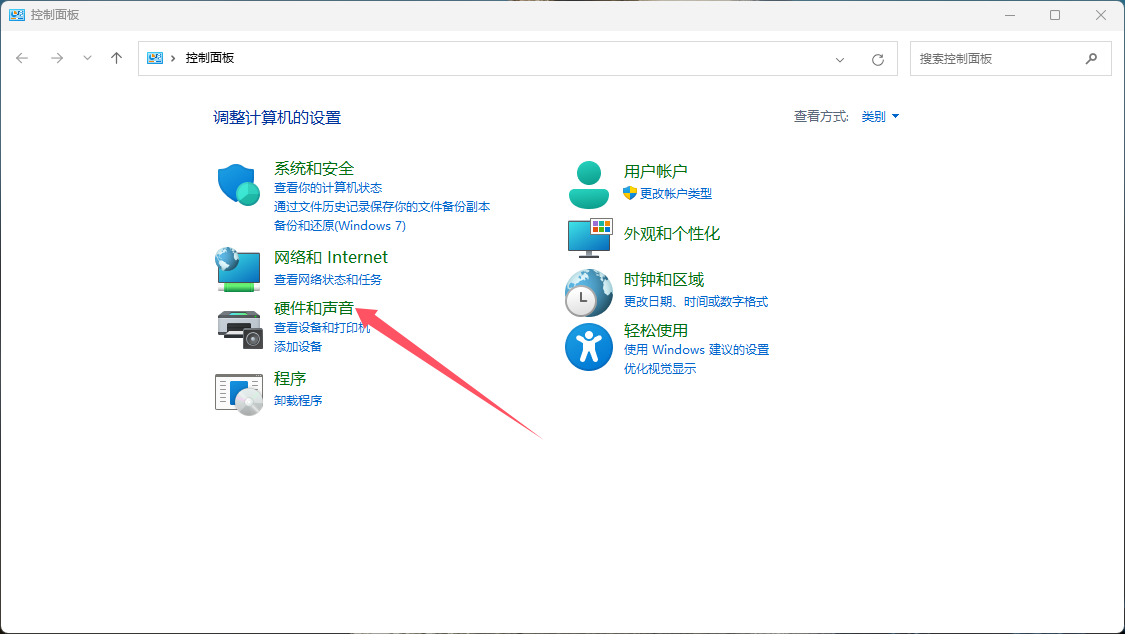
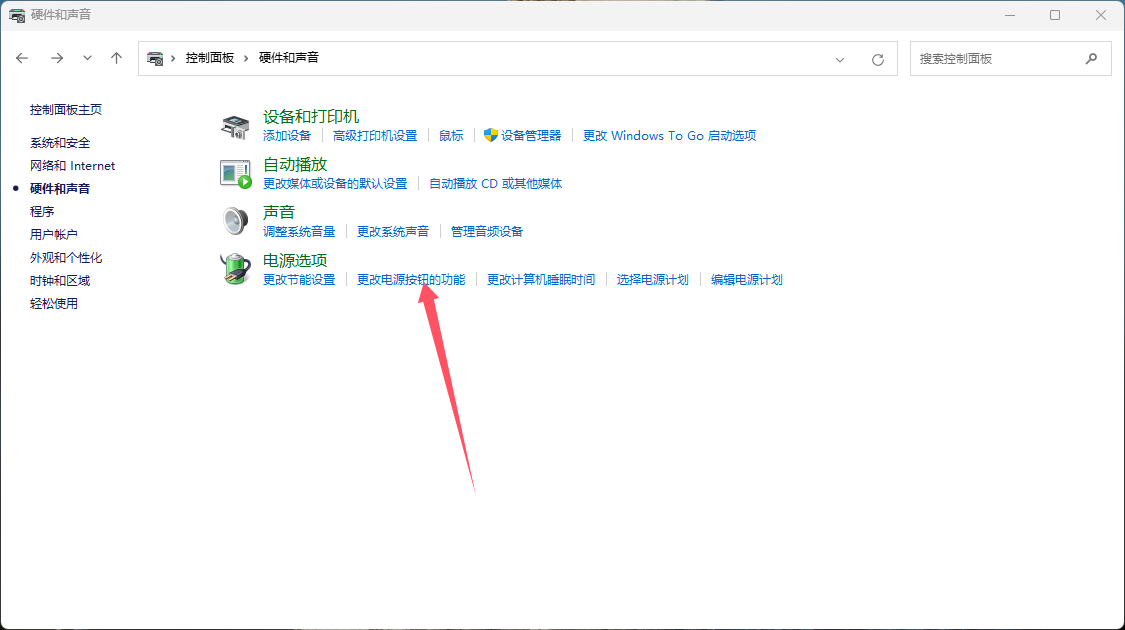
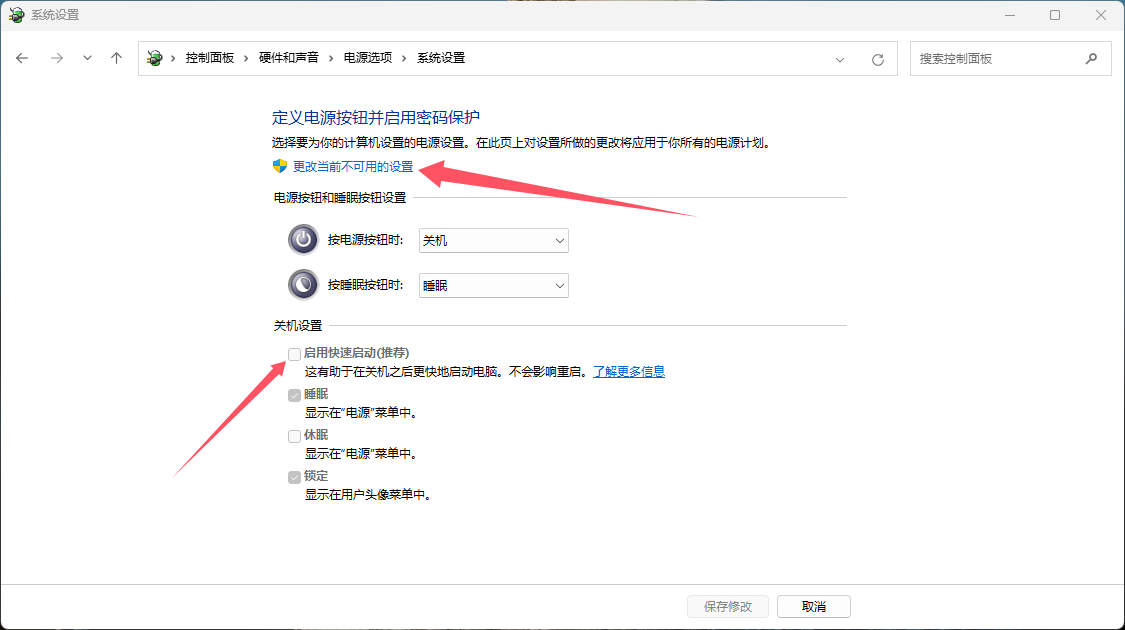
点击 更改当前不可用的设置 后取消 启用快速启动的对钩
这里我已经取消了
挂载硬盘
查看挂载硬盘的 UUID
lsblk -o name,mountpoint,size,uuid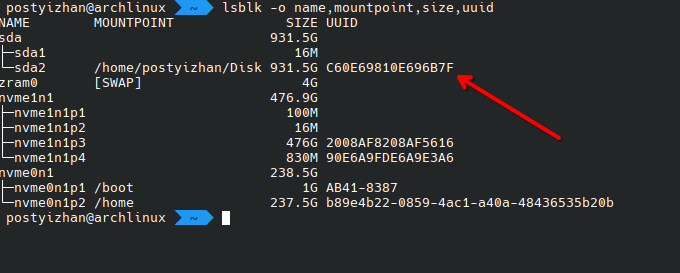
我想挂载的硬盘是 ntfs 类型,所以先装驱动
sudo pacman -S ntfs-3g然后编辑
sudo vim /etc/fstab在末尾添加
UUID=C60E69810E696B7F /home/postyizhan/Disk ntfs defaults 0 0美化
其实哪有什么美化,调一点东西而已
应用程序启动器
右键 应用程序启动器 选择配置
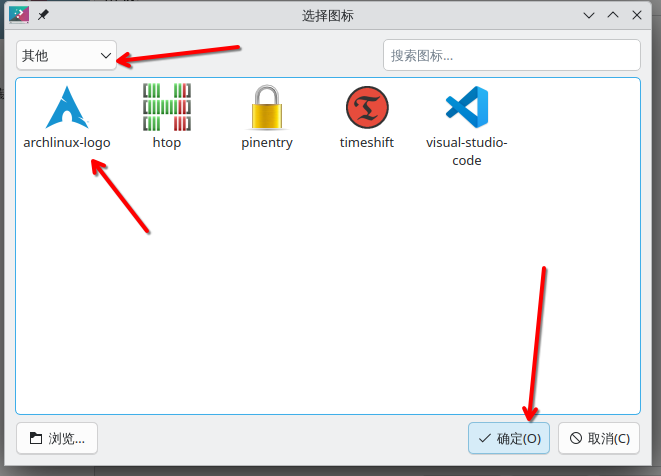
更改图标
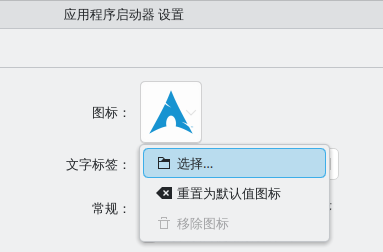
选择 其他 找到 ArchLinux 的 logo
顶栏
面板位置设置到上方
挂件依次是:
应用程序启动器 虚拟桌面切换器 面板间隙 数字时钟 面板间隙 系统托盘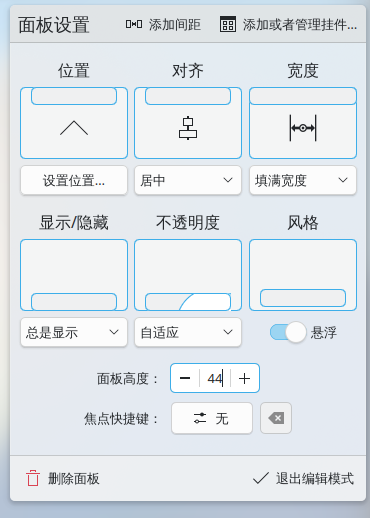

Dock栏
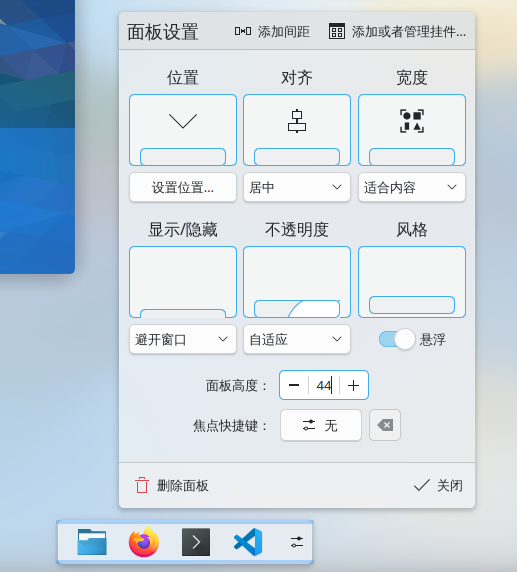

展示
换个桌面,最后看起来是这样